 KRENVOLIS
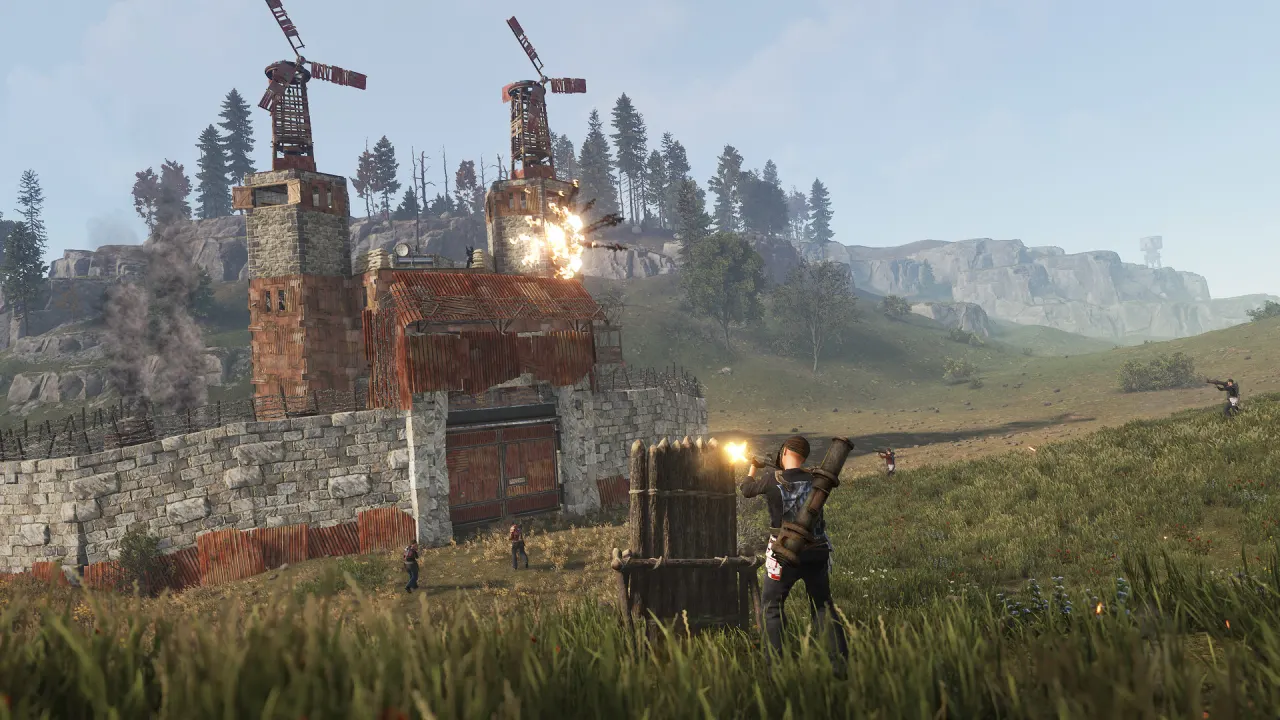
1. As definições gráficas que mais pesam
Dentro do menu de gráficos do Rust, algumas opções têm um impacto desproporcional no desempenho comparado com o ganho visual que oferecem:
- Grass Display / Densidade de Relva: reduzir para "Low" ou desligar tem um dos maiores impactos em FPS em mapas grandes, especialmente em zonas rurais.
- Volumetric Clouds / Nuvens Volumétricas: desligar liberta uma quantidade significativa de processamento de GPU sem afetar a jogabilidade.
- Shadow Quality / Qualidade de Sombras: reduzir para "Low" reduz a carga sem prejudicar muito a leitura visual do ambiente.
- Anti-Aliasing: em PCs mais fracos, usar FXAA (ou desligar) em vez de opções mais pesadas poupa frames com impacto visual mínimo a resoluções mais baixas.
- Water Reflections / Reflexos de Água: desligar ajuda especialmente perto de rios, lagos e da costa.
- Render Distance / Distância de Renderização: reduzir moderadamente equilibra visibilidade tática com desempenho — não vale a pena ao mínimo absoluto, porque prejudica a deteção de inimigos à distância.
2. Resolução e escala
Jogar em janela sem margens (borderless windowed) com a resolução nativa do monitor costuma equilibrar melhor a nitidez e o desempenho do que forçar uma resolução mais baixa esticada. Se o hardware for mesmo limitado, reduzir a resolução de renderização (Resolution Scale) em vez da resolução do ecrã mantém a interface legível e ainda ganha FPS.
3. Ajustes fora do jogo
- Atualiza os drivers da placa gráfica antes de ajustar qualquer definição in-game — muitas vezes resolve quebras de frames sozinho.
- Fecha aplicações em segundo plano que consomem CPU/RAM (navegadores com muitos separadores, launchers, gravadores de ecrã).
- Desativa overlays que não precisas (Steam Overlay, overlays de gravação) enquanto jogas para reduzir latência de input e picos de frame time.
- Instala o jogo num SSD sempre que possível — reduz engasgos ao carregar texturas de terreno em movimento rápido.
4. Prioriza o que realmente importa em PVP
Em combate, estabilidade de frame rate importa mais do que frames máximos absolutos. É preferível um FPS mais baixo mas constante do que picos altos com quebras — ativa um limitador de frames (V-Sync desligado, com um limite manual ligeiramente abaixo da taxa de atualização do monitor) para reduzir stuttering.
5. O que evitar
Evita ferramentas de terceiros não oficiais que prometem "FPS boost" através de modificações de ficheiros do jogo ou downloads externos — além do risco de segurança, violam os termos de utilização da Steam e podem resultar em banimento. Os ajustes deste guia usam apenas as definições oficiais do jogo e do sistema operativo.